
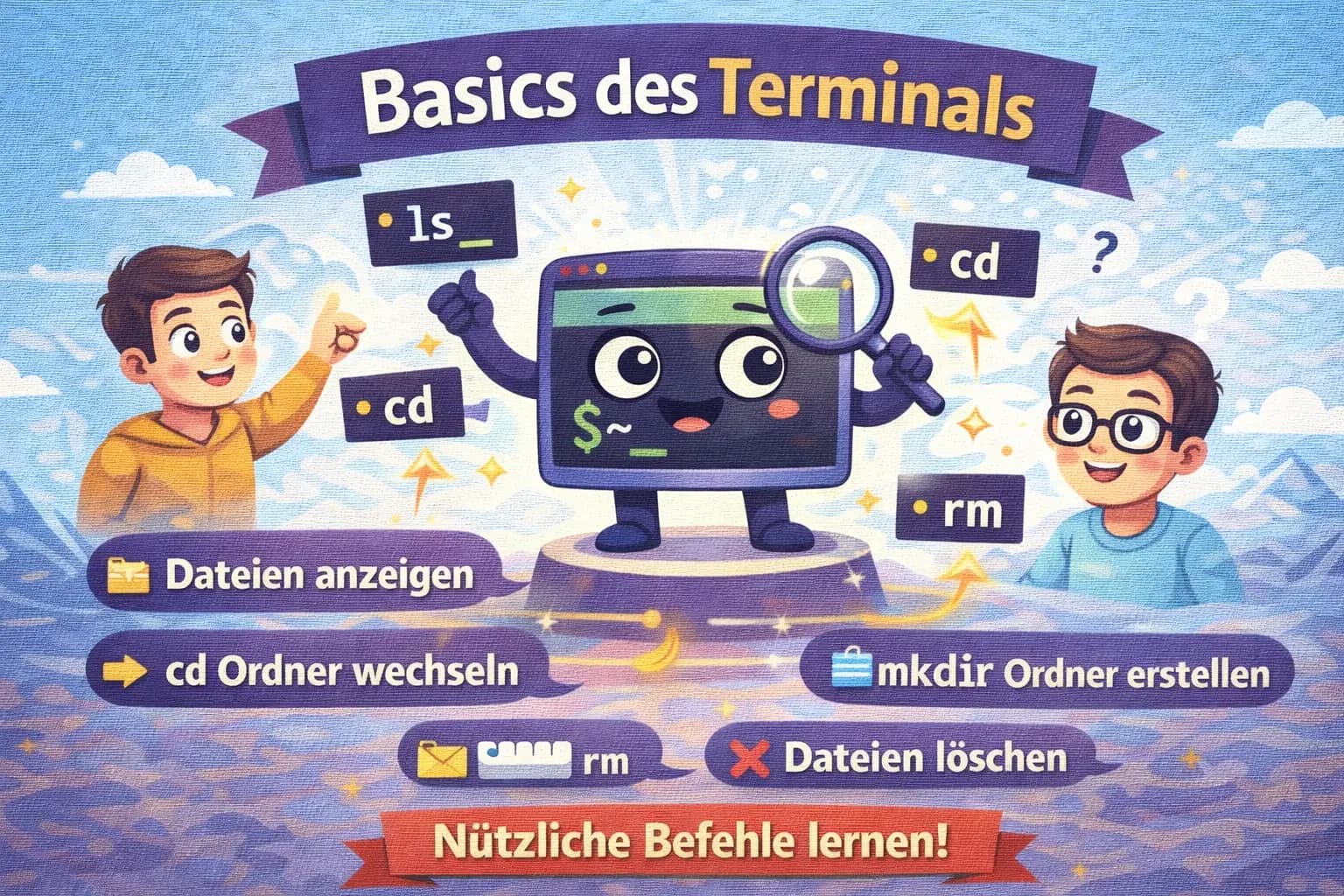
Du hast noch nie ein Terminal benutzt? Kein Problem. Mit echten Terminal-Fenstern zum Mitlesen, Vokabel-Tabellen vor jedem Befehl und einem Spickzettel am Ende lernst du Schritt für Schritt Terminal öffnen, navigieren, Dateien/Ordner anlegen & löschen, lesen & schreiben (macOS/Linux + Windows PowerShell).
Du hast irgendwo gelesen „öffne das Terminal und gib den Befehl X ein“ – und dachtest dir: Okay… aber was ist überhaupt ein Terminal, und wo klicke ich da drauf?
Kein Stress. Wir fangen ganz von vorne an, und ich erkläre dir das so, wie ich es auch am Küchentisch erklären würde: erst das Wort, dann das Beispiel, dann probierst du es selbst. Bei jedem neuen Befehl bekommst du deshalb zuerst eine kleine Tabelle mit der Übersetzung – und direkt danach ein echtes Terminal-Fenster, in dem du siehst, wie es bei dir auf dem Bildschirm aussehen wird, inklusive der Antwort des Computers. Kein Rätselraten, kein „und was passiert jetzt“.
Am Ende kannst du sicher:
- das Terminal überhaupt öffnen (ja, das erklären wir auch)
- sehen, wo du dich gerade befindest
- sehen, was in einem Ordner liegt
- in Ordner rein und raus navigieren
- Dateien/Ordner anlegen, lesen, beschreiben und löschen
- typische Fehlermeldungen verstehen, statt in Panik zu geraten
Und ganz am Ende gibt es einen Spickzettel mit allen Befehlen auf einen Blick, den du dir speichern kannst.
Was ist ein Terminal? (in 30 Sekunden)
Stell dir das Terminal wie eine Fernbedienung für deinen Computer vor. Bei einer normalen Fernbedienung drückst du Knöpfe. Beim Terminal tippst du stattdessen Wörter – und der Computer drückt für dich genau den passenden Knopf.
So läuft das immer ab:
- Du gibst einen Befehl ein (ein Wort oder ein paar Wörter)
- du drückst Enter
- der Computer führt ihn aus und zeigt dir eine Antwort
Mehr ist es nicht. Der allererste Befehl, den du kennenlernst, heißt echo (Mac/Linux) bzw. Write-Output (Windows) – er tut nichts anderes, als das, was du ihm sagst, einfach zurückzurufen. Wie ein Echo in den Bergen:
| Mac/Linux | Windows | Was macht das? |
|---|---|---|
| echo | Write-Output | Gibt den Text, den du ihm mitgibst, einfach auf dem Bildschirm aus |
Merke: Terminal = „Text-Steuerung“ deines Computers. Alles, was du hier siehst, kannst du gleich selbst nachmachen.
Terminal öffnen: so startest du los
Bevor irgendein Befehl funktioniert, brauchst du erstmal ein offenes Terminal-Fenster. Das ist so, als würdest du erst das Licht anmachen, bevor du in einem Zimmer etwas suchst. Das Öffnen geht auf jedem Betriebssystem ein bisschen anders:
macOS
- Drücke cmd + Leertaste (öffnet die Spotlight-Suche)
- Tippe „Terminal“
- Drücke Enter
Alternativ: Finder → Programme → Dienstprogramme → Terminal.
Windows
- Drücke die Windows-Taste
- Tippe „Terminal“ (Windows 11, empfohlen) oder „PowerShell“
- Drücke Enter
Alternativ: Rechtsklick auf den Start-Button → „Terminal“ bzw. „Windows PowerShell“.
In VS Code (praktisch, wenn du sowieso im Editor bist)
Drücke Strg + Ö (auf deutscher Tastatur). Auf einer US-Tastatur ist es Strg + ` (die Taste mit dem Backtick, meist links neben der „1“). Dann öffnet sich ein Terminal direkt unten im Editor, schon im richtigen Projektordner.
Direkt nach dem Öffnen siehst du erstmal nur eine leere Zeile mit einem blinkenden Cursor – das ist dein Prompt. Er wartet höflich darauf, dass du ihm etwas sagst:
Mini-Glossar: die wichtigsten Begriffe
Bevor es weitergeht, hier ein paar Wörter, die im Rest des Artikels ständig vorkommen – jeweils mit einem Vergleich aus der echten Welt:
- Datei: ein einzelnes Dokument, z.B.
text.txt,bild.webp,.env.local– wie ein Blatt Papier - Ordner (Directory): ein Behälter für Dateien und andere Ordner – wie ein Zimmer, in dem Dinge liegen
- Pfad (Path): die Wegbeschreibung zu einem Ort auf deinem Computer, Station für Station
- Windows:
C:\Users\Max\Desktop\Projekt - macOS/Linux:
/Users/max/Desktop/projekt
- Windows:
- aktueller Ordner (Working Directory): der Raum, in dem du gerade stehst – alles, was du tust, passiert erstmal genau hier
- Prompt: die Zeile, in der du tippst – der Moment, in dem der Computer auf dich wartet
- Befehl (Command): das Wort, mit dem du dem Computer sagst, was er tun soll, z.B.
lsodercd - Kommandozeile / CLI: ein anderer Name für „Terminal“ (Command Line Interface)
Sicher üben (empfohlen)
Damit du nichts Wichtiges aus Versehen löschst, bauen wir uns zuerst ein eigenes „Spielzimmer“ – einen Übungsordner, in dem du machen kannst, was du willst.
| Mac/Linux | Windows | Was macht das? |
|---|---|---|
| mkdir | New-Item -ItemType Directory | Legt einen neuen, leeren Ordner an |
| cd | Set-Location | Wechselt in einen Ordner hinein |
Wenn du jetzt in diesem Übungsordner bist, kannst du gefahrlos alles ausprobieren, was in diesem Artikel kommt. Nichts, was du hier tust, kann irgendetwas anderes auf deinem Computer kaputt machen.
Kurz vorweg: 5 Regeln, damit nichts schiefgeht
- Wissen, wo du bist (
pwd/Get-Location) - Erst anschauen, dann löschen (
ls/Get-ChildItemvorrm/Remove-Item) - Pfad mit Leerzeichen immer in Anführungszeichen (z.B.
"Mein Ordner") ..heißt „ein Ordner höher“- Vorsicht mit rekursiv + force (
rm -rf,Remove-Item -Recurse -Force)
1) Wo bin ich gerade?
Das ist die wichtigste Frage überhaupt – und der Befehl, den du am häufigsten brauchen wirst. Stell ihn dir wie den blauen Punkt auf Google Maps vor: Er zeigt dir genau, wo du gerade stehst.
| Mac/Linux | Windows | Was macht das? |
|---|---|---|
| pwd | Get-Location | Zeigt dir den vollständigen Pfad zu deinem aktuellen Ordner |
Merke: Wenn du „löschen“ willst, aber nicht sicher bist, ob du im richtigen Ordner bist → erst das hier.
2) Was liegt in diesem Ordner? (Dateien & Ordner anzeigen)
Stell dir vor, du machst in einem Zimmer das Licht an und schaust dich um. Genau das macht dieser Befehl – nur eben mit einem Ordner. Wir tun so, als wärst du gerade in einem echten Website-Projektordner gelandet, so wie er bei einem typischen Web-Projekt aussehen könnte.
| Mac/Linux | Windows | Was macht das? |
|---|---|---|
| ls | Get-ChildItem | Zeigt dir, was im aktuellen Ordner liegt |
| ls -la | Get-ChildItem -Force | Zeigt zusätzlich auch versteckte Dateien und Ordner |
| tree | tree | Zeigt den kompletten Ordnerbaum auf einen Blick |
Tipp: -la bzw. -Force zeigt dir auch „versteckte“ Dateien – also solche, die mit einem Punkt anfangen (z.B. .env). Das sind so ähnlich wie Dinge unter dem Bett: Sie sind da, du siehst sie nur nicht auf den ersten Blick. Und genau das sind oft die Dateien, die bei Problemen wichtig sind.
Wenn du eine Baumansicht möchtest – quasi eine kleine Landkarte des ganzen Ordners auf einmal:
Falls tree bei dir fehlt (macOS/Linux):
# Debian/Ubuntu
sudo apt-get update
sudo apt-get install tree

# macOS (Homebrew)
brew install tree
Unter Windows ist tree bereits eingebaut, sowohl in PowerShell als auch in der klassischen Eingabeaufforderung.
3) Navigation: in Ordner rein und raus
Du kannst dir das wie im Datei-Explorer vorstellen – nur eben per Text statt per Doppelklick.
| Mac/Linux | Windows | Was macht das? |
|---|---|---|
| cd | Set-Location | Wechselt den Ordner – wie eine Tür öffnen und hindurchgehen |
| .. | .. | Eine Ebene nach oben – ein Schritt zurück aus dem Zimmer in den Flur |
| . | . | Steht für „genau hier, der aktuelle Ordner“ |
1) In einen Ordner wechseln
Wichtig zu verstehen: Kein Output nach cd bzw. Set-Location? Das ist normal und bedeutet „hat geklappt“. Ein Terminal ist wortkarg: Wenn alles gut lief, sagt es meistens gar nichts. Nur wenn etwas schiefgeht, meldet es sich zu Wort.
2) Pfade mit Leerzeichen
Ordnernamen mit Leerzeichen (z.B. „Mein Ordner“) musst du in Anführungszeichen setzen, sonst denkt das Terminal, du meinst zwei getrennte Wörter – so, als würdest du jemandem zwei kurze Befehle statt einem geben.
3) „Autovervollständigung“ nutzen
Tippe z.B. cd Pro und drücke Tab (bei Bedarf mehrfach). Das Terminal vervollständigt den Ordnernamen automatisch zu cd Projekte – ganz so, wie dein Handy Wörter vorschlägt, während du tippst. Das reduziert Tippfehler massiv – nutz das von Anfang an.
Create & Delete Files: Dateien anlegen und löschen
Eine Datei ist z.B. eine Textdatei (.txt) oder eine Konfigurationsdatei (.env.local) – wie ein einzelnes Blatt Papier. Hier siehst du den kompletten Kreislauf: anlegen, hineinschreiben, lesen, wieder löschen.
| Mac/Linux | Windows | Was macht das? |
|---|---|---|
| touch | New-Item -ItemType File | Legt eine neue, leere Datei an – wie ein leeres Blatt hinlegen |
| > | Set-Content | Schreibt Text in eine Datei und überschreibt dabei den alten Inhalt |
| >> | Add-Content | Hängt Text an eine Datei an, ohne etwas zu löschen |
| cat | Get-Content | Zeigt den Inhalt einer Datei an – liest sie quasi vor |
| rm | Remove-Item | Löscht eine Datei |
Sicherer löschen: Wenn du eine Rückfrage möchtest, bevor wirklich gelöscht wird:
# macOS/Linux
rm -i readme.txt
# Windows
Remove-Item "readme.txt" -Confirm
Create & Delete Directory: Ordner anlegen und löschen
Ein Ordner (Directory) ist ein „Container“ – wie eine Kiste, in der du andere Dinge sammelst. Du brauchst ihn, um Ordnung zu halten.
| Mac/Linux | Windows | Was macht das? |
|---|---|---|
| mkdir | New-Item -ItemType Directory | Legt einen neuen Ordner an |
| rm -rf | Remove-Item -Recurse -Force | Löscht einen Ordner samt allem, was drinsteckt – sofort, ohne Rückfrage |
Sicherheits-Tipp (wichtig): Bevor du „Ordner + Inhalt“ löschst, schau immer erst rein – so wie oben mit ls -la logs bzw. Get-ChildItem logs -Force. Erst wenn du weißt, was drinsteckt, löschst du. Genau wie du auch keine Kiste wegwirfst, ohne kurz reinzuschauen.
Write to Files: in Dateien schreiben
„Schreiben“ heißt: Text in eine Datei speichern.
Merke:
>überschreibt die Datei>>hängt an
Für mehrzeilige Texte gibt es einen praktischen Trick, direkt im Terminal:
| Mac/Linux | Windows | Was macht das? |
|---|---|---|
| cat > datei << EOF ... EOF | @"..."@ | Set-Content | Schreibt mehrere Zeilen auf einmal in eine Datei |
Read from Files: Dateien lesen und durchsuchen
„Lesen“ heißt: Inhalt einer Datei anzeigen. Besonders nützlich, wenn du z.B. Fehler in Log-Dateien suchst – so, als würdest du in einem dicken Buch nach einem bestimmten Wort suchen, statt jede Seite einzeln zu lesen.
| Mac/Linux | Windows | Was macht das? |
|---|---|---|
| grep | Select-String | Durchsucht eine Datei nach einem bestimmten Wort – wie Strg+F, aber im Terminal |
| less | Get-Content -TotalCount | Zeigt eine Datei zum bequemen Durchblättern an |
Für ein einzelnes schnelles Reinschauen (ohne Suche) reicht auch:
# macOS/Linux – komfortables Blättern
less notes.txt
# Windows – nur die ersten 20 Zeilen
Get-Content notes.txt -TotalCount 20
Und wenn du in einem ganzen Ordner (nicht nur einer Datei) suchen willst, z.B. nach offenen TODOs im Code:
# macOS/Linux
grep -R "TODO" ./src
# Windows
Select-String -Path .\src\* -Pattern "TODO" -Recurse
Häufige Fehlermeldungen verstehen (und wie du sie löst)
Fehlermeldungen sehen beängstigend aus, sind aber meistens harmlos. Stell sie dir wie eine Kollegin vor, die sagt: „Moment, das habe ich nicht verstanden – kannst du das nochmal genauer sagen?“ Sie ist nicht sauer, sie braucht nur eine klarere Ansage. Fast immer ist es einer von drei Klassikern:
„Befehl nicht gefunden“ – meist ein Tippfehler
„Datei/Pfad nicht gefunden“ – meist der falsche Ordner
„Zugriff verweigert“ – fehlende Berechtigung
Merke: Eine rote Fehlermeldung heißt nicht „Computer kaputt“. Sie heißt „lies mich, ich sag dir genau, was falsch war“. Die drei Fragen, die du dir stellst: Tippfehler? Falscher Ordner? Fehlende Berechtigung?
Warum es sich lohnt, die Console-Basics zu können
- Schneller arbeiten: Dinge wie „Ordner anlegen, Datei schreiben, Log durchsuchen“ dauern Sekunden.
- Besser debuggen: Viele Probleme sind Pfad-/Datei-/Env-Themen. Im Terminal siehst du sofort, was wirklich da ist.
- Anleitungen funktionieren besser: Viele Dokus sind terminal-lastig. Wenn du die Basics kannst, kommst du ohne Frust durch.
- Unabhängiger: Egal ob VS Code, Server, Docker oder CI – das Terminal funktioniert überall ähnlich.
Dein Spickzettel: alle Befehle auf einen Blick
Zum Aufschreiben, ausdrucken oder als Lesezeichen speichern – hier ist alles aus diesem Artikel noch einmal kompakt zusammengefasst:
| Aufgabe | Mac/Linux | Windows (PowerShell) |
|---|---|---|
| Wo bin ich? | pwd | Get-Location |
| Ordner-Inhalt anzeigen | ls -la | Get-ChildItem -Force |
| Ordner wechseln | cd Ordnername | Set-Location Ordnername |
| Eine Ebene hoch | cd .. | Set-Location .. |
| Ordner anlegen | mkdir Name | New-Item -ItemType Directory -Name Name |
| Ordner löschen (mit Inhalt) | rm -rf Name | Remove-Item Name -Recurse -Force |
| Datei anlegen | touch datei.txt | New-Item -ItemType File -Name datei.txt |
| Datei lesen | cat datei.txt | Get-Content datei.txt |
| Text überschreiben | echo Text > datei.txt | Text | Set-Content datei.txt |
| Text anhängen | echo Text >> datei.txt | Text | Add-Content datei.txt |
| Datei löschen | rm datei.txt | Remove-Item datei.txt |
| In Datei suchen | grep Wort datei.txt | Select-String -Path datei.txt -Pattern Wort |
Mini-Übung (5 Minuten)
Jetzt bist du dran. Aber zur Sicherheit zeige ich dir zuerst noch einmal, wie eine komplette, echte Terminal-Session für diese Übung aussieht – genau so, wie es bei dir auf dem Bildschirm passieren wird:
Mach diese acht Schritte jetzt einmal selbst in deinem Übungsordner nach, ohne hier zu spicken. Wenn dein Ergebnis genauso aussieht wie oben, sitzen die Basics – und du hast gerade dein erstes richtiges Terminal-Training hinter dich gebracht.
Wenn du willst, kann ich als Follow-up einen zweiten Beitrag erstellen: „Terminal Commands für Webprojekte“ (npm, node, git, next build/dev, logs, Ports, Prozesse) – als Praxis-Checkliste.