
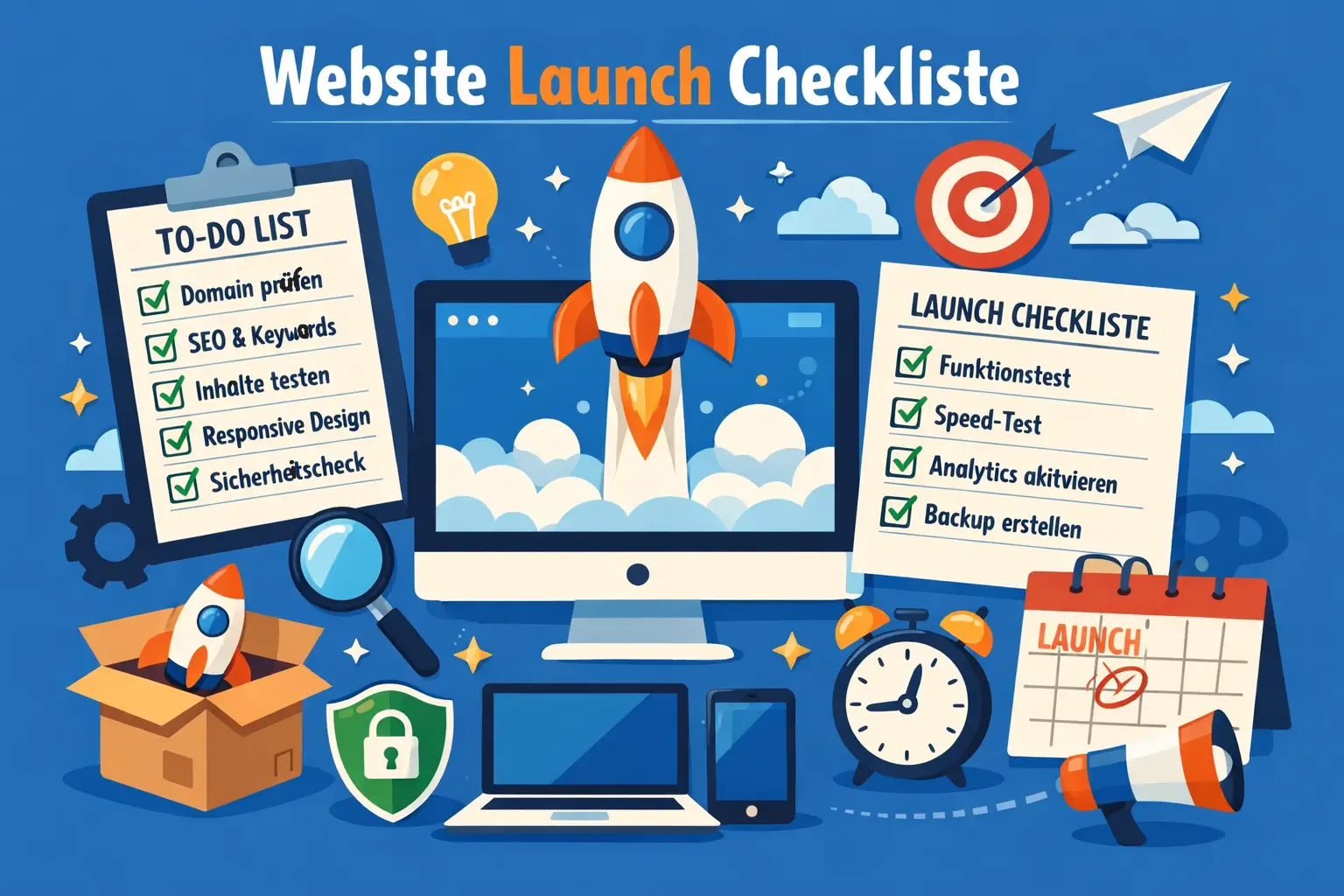
50 Prüfpunkte in sechs Gruppen – Technik, Inhalte, SEO, Recht, Tracking und die ersten 30 Tage nach dem Launch – jeweils mit konkretem Prüfschritt, Zeitplan und den häufigsten Launch-Fallen.
Der Website-Launch fühlt sich an wie das Ziel. In Wirklichkeit ist er der Moment, in dem Fehler zum ersten Mal echten Schaden anrichten: Die Testumgebung geht mit Indexierungssperre online, das Kontaktformular sendet ins Leere, die alten Adressen laufen auf Fehlerseiten, das Tracking misst nichts oder alles ohne Einwilligung. Keiner dieser Fehler ist kompliziert. Alle passieren, weil niemand nachgeschaut hat.
Diese Checkliste ist für Unternehmen, die eine neue Website oder einen Relaunch vor sich haben – egal ob du selbst prüfst oder die Agentur kontrollieren willst. Jeder Punkt hat einen konkreten Prüfschritt, den du ohne Vorwissen ausführen kannst. Du bekommst:
- eine Kurzantwort mit den fünf Checks, die du auf keinen Fall auslassen darfst
- einen Zeitplan, wann du was prüfst
- 50 Prüfpunkte in sechs Gruppen: Technik, Inhalte, SEO, Recht, Tracking, nach dem Launch
- die Werkzeuge dafür, fast alle kostenlos
- die häufigsten Launch-Fallen und wie du sie vermeidest
- eine Aufteilung, was die Agentur prüft und was du selbst prüfen solltest
Kurzantwort: Was gehört in eine Website Launch Checkliste?
Eine Website Launch Checkliste prüft sechs Bereiche: Technik (HTTPS, Formulare, Fehlerseite, Ladezeit, Mobilansicht), Inhalte (keine Platzhalter, einheitliche Kontaktdaten, sichtbare Handlungsaufforderungen), SEO (robots.txt, Sitemap, kein noindex, Canonicals, Weiterleitungen), Recht (Impressum, Datenschutzerklärung, Einwilligung), Tracking (definierte Ziele, Consent, Testlauf) und die Nacharbeit in den ersten 30 Tagen. Wenn du nur fünf Minuten hast, prüf diese fünf Punkte: Formular sendet eine Testanfrage an das richtige Postfach, die Website ist nicht auf noindex, alte Adressen leiten weiter, Impressum und Datenschutz sind verlinkt, Analytics lädt erst nach Einwilligung. Alles andere lässt sich nach dem Launch nachholen – diese fünf nicht ohne Schaden.
Zeitplan: Wann du was prüfst
Die Checks verteilen sich auf fünf Zeitpunkte. Wer alles am Launch-Tag macht, findet Fehler, für die keine Zeit mehr bleibt.
| Zeitpunkt | Was du prüfst | Dauer |
|---|---|---|
| Zwei Tage vorher | Komplette Liste auf der Testumgebung: Technik, Inhalte, SEO, Recht, Tracking | 2–4 Stunden |
| Launch-Tag | Re-Check auf der echten Domain: Staging-Schutz weg, HTTPS, Formulare, robots.txt, Weiterleitungen, Tracking | 30–60 Minuten |
| Tag danach | Search Console: Indexierung, Sitemap, Fehler. Tracking-Daten auf Plausibilität | 30 Minuten |
| Erste Woche | 404-Fehler, Weiterleitungen, Ladezeit mit echten Nutzerdaten, Rankings bei Relaunch | 1 Stunde |
| Nach 30 Tagen | Anfragen, Indexierungsstand, Backups, Updates, Monitoring | 1 Stunde |
Die Punkte 1 bis 43 gehören auf die Testumgebung und in den Re-Check am Launch-Tag. Die Punkte 44 bis 50 sind die Nacharbeit.
Technik: die Basis muss stehen
- Staging-Schutz entfernt. Passwortschutz, IP-Sperre oder „Demnächst“-Seite sind weg. Prüfen: Website in einem privaten Browserfenster aufrufen, ohne eingeloggt zu sein.
- HTTPS überall. Das Zertifikat ist gültig, jede Seite lädt verschlüsselt, keine Warnung im Browser. Prüfen: Domain mit „http://“ aufrufen – sie muss auf „https://“ weiterleiten, das Schloss in der Adresszeile ist geschlossen.
- Eine Domain-Variante. Entweder mit „www“ oder ohne – die andere leitet dauerhaft weiter. Prüfen: beide Varianten eingeben, es darf nur eine Adresse übrig bleiben. Wie das sauber eingerichtet wird, steht im Artikel Canonicals, Redirects und www.
- Formulare senden. Testanfrage vom Smartphone abschicken: Kommt sie im richtigen Postfach an? Gibt es eine Bestätigungsseite oder -meldung? Funktioniert der Spam-Schutz, ohne echte Nutzer zu blockieren?
- Formular-E-Mails landen nicht im Spam. Prüfen: Testanfrage an eine externe Adresse senden und den Spam-Ordner kontrollieren. Wenn sie dort landet, fehlen meist SPF- und DKIM-Einträge – das sind Einstellungen bei deiner Domain, die den Absender beglaubigen. Das richtet der Hoster oder die Agentur ein.
- 404-Seite existiert und hilft weiter. Prüfen: eine Adresse aufrufen, die es nicht gibt. Die Seite sollte Navigation, Suche oder einen Link zur Startseite bieten, nicht nur „Not Found“.
- Keine toten internen Links. Prüfen: einmal mit einem Crawler wie Screaming Frog über die Website laufen oder in der Search Console nach dem Launch die Fehlerberichte lesen. Kein Link darf auf 404 oder 500 laufen.
- Mobilansicht auf echtem Gerät. Menü öffnet und schließt, Buttons sind mit dem Daumen erreichbar, Texte lesbar, Formulare ausfüllbar, nichts ragt seitlich heraus. Prüfen: mit dem eigenen Smartphone, nicht nur mit der Browser-Simulation.
- Browser-Check. Chrome, Safari, Firefox und Edge auf Desktop, Safari und Chrome auf dem Smartphone. Prüfen: Startseite, eine Leistungsseite, Kontaktseite.
- Ladezeit im grünen Bereich. Prüfen: Startseite und wichtigste Leistungsseite in PageSpeed Insights testen. Ziel sind die Schwellen der Core Web Vitals – größtes Element in unter 2,5 Sekunden sichtbar, Reaktion auf Eingaben unter 200 Millisekunden, Layout-Verschiebung unter 0,1. Was die Werte bedeuten, erklärt der Artikel Core Web Vitals erklärt.
- Bilder optimiert. Moderne Formate wie WebP, passende Abmessungen, Bilder unterhalb des sichtbaren Bereichs laden erst beim Scrollen, das Titelbild lädt sofort. Prüfen: Größe der größten Bilder im Netzwerk-Tab der Browser-Entwicklertools – mehrere Megabyte pro Bild sind ein Fehler.
- Backup und Monitoring eingerichtet. Automatische Sicherung läuft, Wiederherstellung wurde einmal getestet, ein Dienst meldet, wenn die Website nicht erreichbar ist. Prüfen: beim Hoster oder in der Agentur nachfragen, wann die letzte Sicherung war und wohin die Ausfallmeldung geht.
Inhalte: was Besucher sehen
- Alle Platzhalter ersetzt. Prüfen: Website nach „Lorem ipsum“, „Platzhalter“, „TODO“ und „Beispiel“ durchsuchen – mit der Suchfunktion des Crawlers oder Seite für Seite.
- Kontaktdaten überall identisch. Telefonnummer, Adresse, Öffnungszeiten stimmen auf Kontaktseite, im Footer, im Impressum und im Google Unternehmensprofil überein. Prüfen: die Nummer in jeder Fundstelle wählen, die Adresse mit dem Briefkopf vergleichen.
- Telefon und E-Mail klickbar. Auf dem Smartphone öffnet ein Tipp auf die Nummer die Telefon-App, ein Tipp auf die E-Mail-Adresse das Mailprogramm. Prüfen: auf dem Smartphone antippen.
- Ansprache und Schreibweise einheitlich. Entweder „du“ oder „Sie“, Firmenname immer gleich geschrieben, Leistungen heißen überall gleich. Prüfen: Startseite, zwei Leistungsseiten und Kontaktseite nacheinander lesen.
- Handlungsaufforderung auf jeder wichtigen Seite. Startseite, Leistungsseiten und Referenzen führen sichtbar zu Kontakt, Termin oder Angebot – nicht nur im Footer. Prüfen: Jede Seite bis zur Mitte scrollen; spätestens dort muss ein Weg zur Anfrage sichtbar sein.
- Bilder mit Alt-Texten, ohne Wasserzeichen, mit Einwilligung. Jedes inhaltliche Bild hat eine Beschreibung, kein Stockfoto trägt noch ein Wasserzeichen, für Fotos von Mitarbeitenden liegt eine Einwilligung vor. Prüfen: Alt-Texte mit dem Crawler oder im Quelltext, Einwilligungen in der Personalakte.
- Downloads erreichbar. PDFs, Preislisten, Formulare öffnen sich und sind aktuell. Prüfen: jeden Download einmal anklicken.
- Navigation und Footer vollständig. Das Logo führt zur Startseite, jede wichtige Seite ist über Menü oder Footer erreichbar, Impressum und Datenschutz stehen im Footer. Prüfen: Menü auf Desktop und Smartphone komplett durchklicken.
- Vorschau beim Teilen und Favicon. Wer die Website in WhatsApp, LinkedIn oder Teams teilt, sieht Bild, Titel und Beschreibung – nicht ein leeres Feld. Das kleine Symbol im Browser-Tab ist gesetzt. Prüfen: Link an sich selbst in WhatsApp schicken, Tab-Symbol ansehen.
SEO: damit Google die Website findet
- robots.txt erreichbar und offen. Prüfen: Domain mit „/robots.txt“ aufrufen. Es darf keine Zeile „Disallow: /“ geben, und der Verweis auf die Sitemap sollte drinstehen. Details im Artikel Robots.txt und Sitemap.
- Kein noindex auf wichtigen Seiten. Die Testumgebung war oft absichtlich gesperrt – diese Einstellung darf nicht mit umziehen. Prüfen: Quelltext der Startseite öffnen und nach „noindex“ suchen. Zusätzlich URL-Prüfung in der Search Console.
- Sitemap erreichbar und sauber. Prüfen: Domain mit „/sitemap.xml“ aufrufen. Nur echte Live-Adressen, keine Test-Domain, keine Seiten mit noindex, keine Weiterleitungsziele. Nach dem Launch in der Search Console einreichen.
- Canonicals korrekt. Jede Seite verweist auf sich selbst oder die bevorzugte Adresse – nie auf eine Adresse, die selbst weiterleitet. Prüfen: im Quelltext nach „canonical“ suchen, die dort genannte Adresse aufrufen.
- Title und Beschreibung pro Seite einzigartig. Kein Duplikat-Muster wie „Startseite – Firma“, das Hauptthema der Seite steht vorn. Prüfen: Crawler-Export der Titles sortieren – Doppelungen fallen sofort auf.
- Eine H1 pro Seite, logische Hierarchie. Prüfen: mit dem Crawler oder einer Browser-Erweiterung die Überschriftenstruktur anzeigen lassen. H2 unter H1, H3 unter H2, keine Sprünge.
- Weiterleitungen beim Relaunch vollständig. Für jede alte Adresse gibt es eine dauerhafte Weiterleitung (301 oder 308) auf die passende neue Seite – nicht pauschal auf die Startseite, keine Ketten über mehrere Stationen. Prüfen: Liste der alten Adressen mit dem Crawler abrufen; jede muss mit 301 oder 308 auf eine 200er-Seite enden. Die komplette Vorgehensweise steht in der Checkliste Relaunch ohne Rankingverlust.
- Interne Verlinkung geschlossen. Jede wichtige Seite ist von mindestens einer anderen Seite aus dem Fließtext verlinkt, nicht nur aus dem Menü. Prüfen: Crawler-Bericht zu Seiten mit wenigen eingehenden Links.
- Strukturierte Daten nur, wenn korrekt. Angaben zu Unternehmen, Adresse und Öffnungszeiten im Quelltext helfen Google, sie dürfen aber keine Fehler enthalten. Prüfen: Startseite im Rich-Results-Test von Google prüfen. Lieber keine strukturierten Daten als fehlerhafte.
- Search Console eingerichtet, Unternehmensprofil verlinkt. Die Domain ist als Property angelegt, die Sitemap eingereicht, das Google Unternehmensprofil zeigt auf die neue Website. Prüfen: Search Console öffnen, Sitemap-Status ansehen; Unternehmensprofil aufrufen, Website-Link anklicken.
Tipp: Die häufigste Launch-Panne überhaupt ist ein noindex, das von der Testumgebung mit umzieht. Mach daraus einen festen Doppel-Check: einmal zwei Tage vorher, einmal fünf Minuten nach dem Livegang auf der echten Domain. Es kostet eine Minute und verhindert Wochen ohne Sichtbarkeit.
Recht: Impressum, Datenschutz, Einwilligung
Vorab: Wir sind keine Anwälte. Die folgenden Punkte beschreiben, was nach unserer Erfahrung in der Regel geprüft werden sollte. Bei Unsicherheit lohnt sich der Blick eines Datenschutzbeauftragten oder Anwalts – vor dem Launch, nicht danach.
- Impressum von jeder Seite erreichbar und vollständig. Prüfen: Link im Footer auf jeder Seite, Angaben mit Handelsregister- oder Gewerbeanmeldung vergleichen. Für Handwerk, Praxen und andere regulierte Berufe gehören in der Regel zuständige Kammer und Berufsbezeichnung dazu.
- Datenschutzerklärung beschreibt alle eingesetzten Dienste. Analytics, Tag Manager, Karten, Videos, Schriften, Formulare, Newsletter, Buchungstool – alles, was Daten verarbeitet, muss drinstehen. Prüfen: Liste der eingebundenen Dienste aus dem Netzwerk-Tab mit der Erklärung abgleichen.
- Cookie-Banner nur, wenn nötig – und dann wirksam. Ein Banner ist in der Regel nur erforderlich, wenn Dienste vor der Einwilligung Daten speichern oder übertragen. Wenn du einen hast, muss er wirklich blockieren. Prüfen: Banner ablehnen, im Netzwerk-Tab prüfen, dass keine Verbindung zu Analytics oder Werbediensten aufgebaut wird. Welche Lösung wann passt, erklärt der Artikel Cookie-Banner und Tracking.
- Schriften lokal eingebunden. Schriften vom eigenen Server statt von externen Servern laden ist nach unserer Erfahrung die sicherere Wahl. Prüfen: Netzwerk-Tab nach Verbindungen zu fremden Schrift-Servern durchsuchen.
- Karten und Videos erst nach Einwilligung. Eingebettete Karten und Videos laden in der Regel erst nach einem Klick des Nutzers oder über die Einwilligung im Banner. Prüfen: Seite mit Karte oder Video aufrufen, ohne zuzustimmen – es darf keine Verbindung zum Anbieter geben.
- Bildrechte dokumentiert. Für jedes Stockfoto liegt die Lizenz vor, für Fotografenbilder die Nutzungsrechte, für Personenfotos die Einwilligung. Prüfen: Ordner mit Lizenzen und Einwilligungen anlegen, jedes Bild zuordnen.
- Formulare mit Datenschutzhinweis und ohne überflüssige Pflichtfelder. Ein kurzer Hinweis mit Link zur Datenschutzerklärung, nur die Felder als Pflicht, die du wirklich brauchst. Prüfen: Formular ansehen – Name, Kontaktweg, Anliegen reichen für den Start.
Tracking: messen, was zählt
- Ziele definiert. Bevor du misst, steht fest, was zählt: Formular gesendet, Telefonnummer angetippt, Termin gebucht, E-Mail-Link geklickt. Prüfen: Liste mit drei bis fünf Ereignissen, jedes mit Name und Auslöser. Wie du diese Liste aufbaust, zeigt der Event-Tracking-Plan.
- Tracking lädt erst nach Einwilligung. Prüfen: privates Fenster öffnen, Banner ablehnen, Netzwerk-Tab prüfen – keine Verbindung zu Analytics. Dann zustimmen – die Verbindung erscheint.
- Ereignisse feuern. Prüfen: nach Zustimmung eine Testanfrage senden und die Telefonnummer antippen. In der Echtzeit- oder Debug-Ansicht des Analyse-Tools müssen beide Ereignisse ankommen.
- Interner Traffic gefiltert. Deine eigene IP-Adresse und die der Agentur werden ausgeschlossen, sonst verfälschen Test-Klicks die Zahlen. Prüfen: Filter im Analyse-Tool ansehen, eigene Adresse enthalten.
- Kein doppeltes Tracking. Analytics ist entweder über den Tag Manager oder direkt eingebunden – nicht beides. Prüfen: Quelltext nach der Analytics-Kennung durchsuchen; sie darf nur einmal vorkommen. Ereignisse erscheinen im Tool einmal, nicht doppelt.
Nach dem Launch: die ersten 30 Tage
- Tag 0: Kontaktwege auf der echten Domain. Testanfrage über das Formular, Telefonnummer antippen, E-Mail-Link öffnen – alles auf der Live-Adresse, nicht auf der Testumgebung. Prüfen: Anfrage kommt an, Bestätigung erscheint.
- Tag 1: Indexierung anstoßen. Sitemap in der Search Console einreichen, Startseite und wichtigste Leistungsseiten per URL-Prüfung zur Indexierung anfordern. Prüfen: Sitemap-Status „Erfolgreich“, keine Fehler unter Seitenindexierung.
- Tag 1 bis 3: Fehlerseiten und Weiterleitungen. Prüfen: Server-Logs oder Search-Console-Bericht auf 404-Treffer durchsehen. Jede häufig aufgerufene Fehleradresse bekommt eine Weiterleitung – meist sind es alte Adressen aus Broschüren, Anzeigen oder externen Links, die niemand auf der Liste hatte.
- Woche 1: Ladezeit mit echten Nutzerdaten und Rankings. Prüfen: PageSpeed Insights zeigt nach einigen Tagen Felddaten echter Besucher. Beim Relaunch die Positionen der zehn wichtigsten Suchbegriffe mit dem Stand vor dem Launch vergleichen.
- Woche 2: Tracking-Daten plausibel, erste Anfragen. Prüfen: Besucherzahlen und Ereignisse im Analyse-Tool mit dem Postfach abgleichen. Fünf Anfragen im Postfach, aber null Ereignisse bedeutet: Tracking kaputt.
- Woche 4: Betrieb läuft. Prüfen: Backups vorhanden, Updates eingespielt, Monitoring hat keine Ausfälle gemeldet, Formular noch einmal getestet.
- Alte Website und Testumgebung abschalten. Die alte Website darf nicht parallel erreichbar bleiben, die Testumgebung bekommt einen Passwortschutz oder wird gelöscht. Prüfen: alte Adresse aufrufen – sie muss weiterleiten. Testumgebung aufrufen – sie darf ohne Passwort nicht erreichbar sein.
Werkzeuge für die Prüfung
Fast alles, was die Liste verlangt, prüfst du mit kostenlosen Werkzeugen:
| Werkzeug | Was es prüft | Kosten |
|---|---|---|
| Google Search Console | Indexierung, Sitemap, Fehlerseiten, Rankings, mobile Probleme | Kostenlos |
| PageSpeed Insights | Ladezeit, Core Web Vitals, Bildgrößen, Empfehlungen | Kostenlos |
| Screaming Frog SEO Spider | Tote Links, Titles, Überschriften, Canonicals, noindex, Weiterleitungen | Kostenlos bis 500 Adressen |
| Rich-Results-Test von Google | Strukturierte Daten auf Fehler | Kostenlos |
| Browser-Entwicklertools | Netzwerk-Verbindungen, Bildgrößen, Quelltext, Mobil-Simulation | Kostenlos, in jedem Browser eingebaut |
| Eigenes Smartphone | Echte Mobilansicht, Telefon- und E-Mail-Links, Formulare | Vorhanden |
| Uptime-Monitoring | Erreichbarkeit, Ausfallmeldung per E-Mail | Kostenlose Einstiegstarife bei mehreren Anbietern |
Wenn du keinen Crawler installieren willst: Die Search Console liefert nach dem Launch die meisten Berichte auch – nur eben erst, wenn Google die Website besucht hat. Für den Check vor dem Launch ist ein Crawler der schnellere Weg.
Die häufigsten Launch-Fallen
| Falle | Was passiert | Vorbeugung |
|---|---|---|
| noindex zieht mit um | Google entfernt die Website aus dem Index, Rankings brechen ein | Doppel-Check vorher und fünf Minuten nach dem Livegang |
| Weiterleitungen fehlen | Alte Adressen laufen auf 404, Rankings und externe Links gehen verloren | Redirect-Liste vor dem Launch, Crawler-Test aller alten Adressen |
| Formular sendet ins Leere | Anfragen kommen wochenlang nicht an, niemand merkt es | Testanfrage vom Smartphone am Launch-Tag, Empfänger prüfen |
| Consent falsch verdrahtet | Tracking läuft ohne Einwilligung oder gar nicht | Test mit Ablehnen und Zustimmen im Netzwerk-Tab |
| Test-Domain in der Sitemap | Google findet Adressen, die es nicht gibt | Sitemap vor dem Einreichen einmal öffnen und lesen |
| Kontaktdaten uneinheitlich | Google und Besucher sehen verschiedene Nummern und Adressen | Eine Quelle für alle Kontaktdaten, Abgleich mit dem Unternehmensprofil |
| Alte Website bleibt online | Doppelte Inhalte, Besucher landen auf der veralteten Version | Alte Adresse leitet weiter oder wird abgeschaltet |
Tipp: Leg für den Launch eine Kopie dieser Liste an und trag hinter jeden Punkt Datum und Namen ein, wer ihn geprüft hat. Das klingt nach Bürokratie, ist aber der einzige Weg, bei einem Problem drei Wochen später zu wissen, was wann funktioniert hat.
Wer prüft was: Agentur und Kunde
Die Agentur prüft die Technik, SEO-Einstellungen und das Tracking – das ist ihr Handwerk. Du solltest trotzdem einige Punkte selbst übernehmen, weil du sie besser beurteilen kannst als jeder Dienstleister:
- Kontaktdaten und Öffnungszeiten – du weißt, was stimmt.
- Fachliche Richtigkeit der Texte – Leistungen, Preise, Bezeichnungen.
- Testanfrage und Testanruf – von deinem Gerät, in dein Postfach.
- Einwilligungen für Personenfotos und Bildlizenzen – die liegen bei dir.
- Impressum und Datenschutz – gegebenenfalls mit deinem Anwalt oder Datenschutzbeauftragten.
- Der Blick als Kunde – einmal die Website so durchgehen, als würdest du dein eigenes Unternehmen suchen. Findest du in zehn Sekunden, was ihr anbietet und wie man euch erreicht?
Bei einem Relaunch kommt für dich ein Punkt dazu: die Liste der alten Adressen. Die Agentur kann sie aus der alten Sitemap oder der Search Console ziehen, aber du weißt, welche Seiten in Broschüren, auf Visitenkarten oder in Google-Anzeigen verlinkt sind.
Nächster Schritt
Wenn du den Launch selbst begleitest: Druck die Liste aus oder kopiere sie in ein Dokument, plane die vier Stunden zwei Tage vor dem Livegang ein und hak jeden Punkt mit Datum ab. Die Nacharbeit in den ersten 30 Tagen ist genauso wichtig wie der Launch selbst – setz dir dafür feste Termine.
Wenn du eine zweite Meinung willst: Wir prüfen deinen Launch als „Preflight“ – entweder die Website, die deine Agentur gebaut hat, oder deine eigene. Für Websites, die wir selbst umsetzen, gehört diese Liste zum festen Ablauf, inklusive Nacharbeit nach dem Livegang. Und wenn du erst wissen willst, wo deine bestehende Website steht, hilft der Website-Check.